
Comment faire des factures sur Excel ?
Gérer sa facturation devient un jeu d’enfant lorsqu’on maîtrise les fonctionnalités d’Excel. Ce tableur universel transforme la corvée administrative en processus fluide et professionnel, permettant aux entrepreneurs de créer des documents conformes. Que vous débutiez votre activité ou cherchiez à optimiser votre gestion quotidienne, Excel offre la flexibilité nécessaire pour personnaliser vos factures tout en automatisant les calculs fastidieux.
Modèles prêts à l’emploi et conception personnalisée pour créer une facture sur Excel
Excel propose deux approches pour générer vos factures efficacement. La première consiste à exploiter les modèles préconçus directement accessibles dans le logiciel. Ouvrez Excel, cliquez sur Nouveau, recherchez facture dans la barre de recherche, et sélectionnez le modèle correspondant à vos besoins.
Cette solution accélère considérablement le processus puisqu’il suffit de remplacer les zones préremplies par vos informations. Certains types de factures nécessitent toutefois des adaptations spécifiques, notamment les factures d’acompte qui obéissent à des règles particulières en matière de mentions et de calculs.
La seconde méthode offre davantage de liberté créative. Partez d’une feuille vierge et structurez votre document selon vos exigences professionnelles. Insérez les en-têtes nécessaires, organisez les colonnes pour les descriptions, quantités et montants, puis intégrez les formules automatiques.
Cette approche sur-mesure garantit une facturation parfaitement adaptée aux spécificités de votre activité et vous permet d’anticiper les évolutions futures de votre entreprise.
Mentions obligatoires à intégrer dans votre facture Excel
Une facture légalement valable doit comporter des informations précises et exhaustives. Sans ces éléments, votre document perd toute valeur juridique et fiscale, exposant votre entreprise à des sanctions potentielles. La rigueur dans la saisie de ces données constitue le socle d’une gestion administrative irréprochable.
Voici les mentions incontournables à inclure systématiquement :
- Identité complète du vendeur et de l’acheteur avec adresses détaillées
- Numéros d’identification : SIRET, numéro de TVA intracommunautaire si applicable
- Numéro unique de facture suivant une séquence chronologique continue
- Date d’émission et date de réalisation de la prestation ou livraison
- Désignation précise des produits ou services avec quantités
- Prix unitaire hors taxes, taux de TVA appliqué, montant TTC
- Conditions de règlement et pénalités de retard éventuelles
Astuces pour automatiser vos calculs et gagner un temps précieux
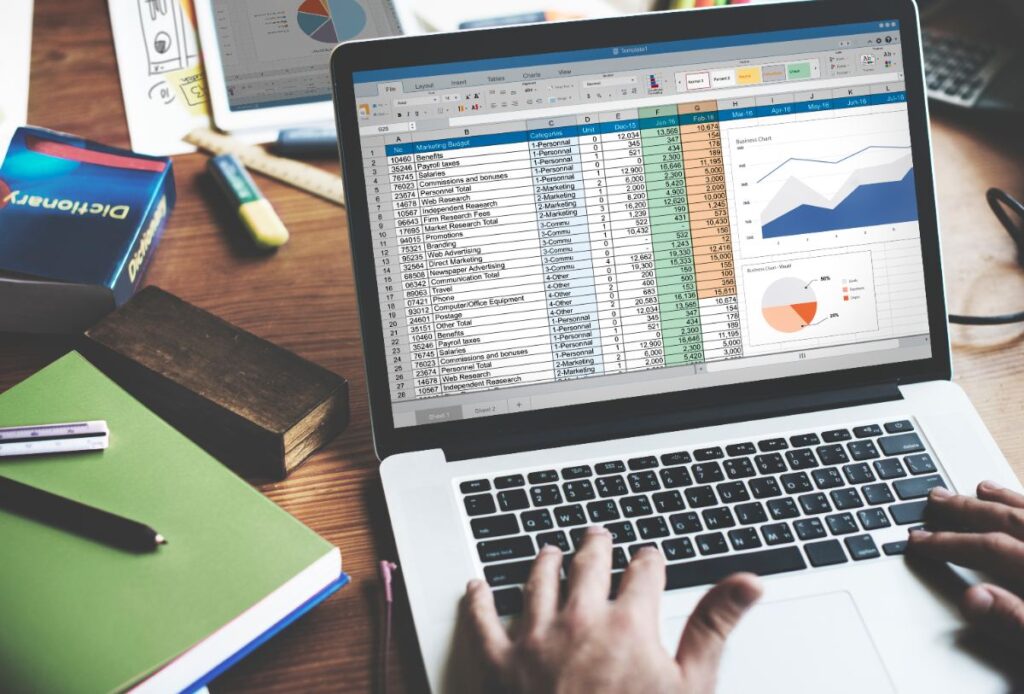
La véritable puissance d’Excel réside dans ses capacités d’automatisation. Au lieu de calculer manuellement chaque ligne, exploitez les formules intégrées pour éliminer les risques d’erreur.
Utilisez =SOMME() pour additionner automatiquement vos lignes de produits, et créez des cellules calculant la TVA en multipliant le montant HT par le taux applicable. Configurez des listes déroulantes pour vos produits récurrents grâce à la fonction de validation des données. Cette technique accélère la saisie tout en garantissant la cohérence des libellés.
Préprogrammez également la numérotation séquentielle des factures en insérant une formule qui incrémente automatiquement le numéro précédent. Pensez à protéger les cellules contenant des formules pour éviter toute suppression accidentelle lors de la duplication du modèle.
Quand Excel n’est pas autorisé pour facturer
Attention, Excel ne convient pas à toutes les situations professionnelles. La loi antifraude à la TVA impose des restrictions strictes pour certaines catégories d’entreprises. Si vous êtes assujetti à la TVA et réalisez des ventes à des particuliers.
Vous devez obligatoirement utiliser un logiciel de caisse ou de facturation certifié garantissant l’inaltérabilité, la sécurisation et la conservation des données. Les professionnels concernés incluent notamment les commerces de détail, restaurants, hôtels et toute activité réalisant des encaissements auprès de clients non professionnels.
Dans ce contexte, Excel peut servir d’outil complémentaire pour la gestion interne, mais ne peut constituer votre unique système de facturation. Vérifiez votre situation réglementaire avant d’adopter cette solution, car les sanctions administratives peuvent s’avérer particulièrement lourdes en cas de non-conformité.
Personnalisation avancée pour transformer vos factures en outil commercial
Au-delà de la simple conformité administrative, votre facture véhicule l’image professionnelle de votre entreprise. Excel vous offre une liberté totale pour personnaliser l’apparence de vos documents.
Intégrez votre logo en haute définition dans l’en-tête, choisissez une palette de couleurs cohérente avec votre charte graphique, et structurez l’information pour maximiser la lisibilité. Ajoutez des zones dédiées aux conditions générales de vente, aux coordonnées bancaires pour faciliter les virements, ou encore des messages personnalisés selon le client.
Cette attention aux détails différencie votre structure sur un marché concurrentiel. Un document soigné inspire confiance et renforce la perception professionnelle de votre activité, transformant chaque facture en support de communication valorisant votre expertise.
Archivage et sécurisation de vos factures Excel
La conservation de vos factures répond à une obligation légale de dix ans minimum. Organisez un système de classement rigoureux en créant des dossiers annuels et mensuels sur votre ordinateur.
Utilisez les fonctionnalités de sauvegarde automatique d’Excel ou optez pour un stockage cloud garantissant la protection contre les pertes de données. Envisagez l’exportation régulière de vos factures au format PDF pour préserver leur mise en page et faciliter les échanges professionnels.
Cette double conservation sécurise votre activité tout en simplifiant la transmission aux clients et experts-comptables. La sauvegarde externalisée protège également contre les sinistres informatiques, assurant la pérennité de votre documentation administrative essentielle.